
Członek VIP
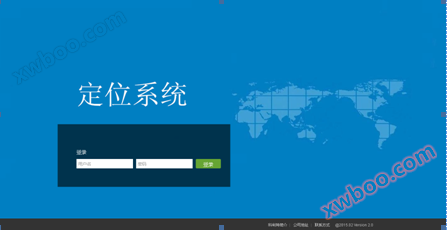
Platforma systemu lokalizacji pojazdów osobowych
Wprowadzenie funkcji 1. Informacje alarmowe 2. Informacje o urządzeniu 3. Zmiana hasła 4. Raport o trakcie 5. Monitorowanie online 6. Mapa domyślna 7.
Szczegóły produktu
Wprowadzenie funkcji
1. Informacje alarmowe 2. Informacje o urządzeniu 3. Zmiana hasła 4. Raport o trakcie 5. Monitorowanie online 6. Mapa domyślna 7. Rozróżnienie ról 8. Statystyki liczby osób 9. Transmisja głosowa 9. Ustawienia informacji alarmowych 10. Alarm główny 11. Odtwarzanie trakcie 12. Statystyki trakcie 13. Obszar ustawień masowych 14. Funkcja obecności 15. Funkcja lokalizacji wewnętrznej 16. System wyjścia.
1. Informacje policyjne
Wyświetla alarm dowolnego urządzenia pod tym użytkownikiem.Kliknij pozycjonowanie alarmu, aby zobaczyć lokalizację alarmu.
Wybierz dowolną wiadomość alarmową (np. alarm stacjonarny przez długi czas nie może zobaczyć pozycji alarmu, długość i szerokość geograficzna są 0)Kliknij pozycjonowanie alarmu, aby zobaczyć lokalizację alarmu.

2. Informacje o urządzeniu
Pasek informacji o urządzeniu może wyświetlać wszystkie informacje o urządzeniu obecnego użytkownika: numer rejestracyjny urządzenia, numer urządzenia, region, linia, numer powiązania, nazwa.

3. Zmiana hasła
Wprowadź stare hasło, nowe hasło i kliknij wysłać.
4. Raport o trakcie

5. Monitorowanie online

Monitorowanie online ma 3 mapy do przełączania przeglądania: Baidu Maps, Google Maps, Sky Maps (obecnie dostępne tylko dla Baidu)
1) Kliknij na mały trójkąt przed linią, aby wyświetlić wszystkie urządzenia tego użytkownika pod tą linią.
2) zaznacz odpowiedni numer urządzenia, możesz subskrybować urządzenie, śledzić lokalizację urządzenia na mapie do bieżącej lokalizacji urządzenia, pasek informacji o urządzeniu pokazuje, czy urządzenie jest online.
3) Jeśli nie zaznaczyć, urządzenie na mapie znika.
4)Ikona stanu online jest kolorowa, a ikona stanu offline szara.
5) Naładowanie baterii: w informacjach osobowych będzie wyświetlany poziom baterii.

6. Domyślne ustawienia mapy
Funkcja ta polega na tym, że w momencie uruchomienia oprogramowania mapa może być wyświetlana zgodnie z ustawioną przez użytkownika lokalizacją geograficzną i skalą.

7. Rozróżnienie ról
Funkcja ta wykorzystuje różne ikony do wyświetlania różnych stanowisk, na przykład: Przedstawicielem jest menedżer,
 Reprezentują pracowników budowlanych.- Nie. Nie.
8. Transmisja głosowa
Funkcja ta jest ograniczona do obsługi urządzenia nadawania głosu:

9. Ustawienie alarmu
(1Kliknij "Alarm"
(2) Zaznacz "Ochrona", jeśli potrzebujesz powiadomienia o stronie internetowej, zaznacz "Powiadomienia o stronie internetowej", ustaw jest zakończony, kliknij "Wyślij"
10 Główne alarmy
Nienoszony alarm: Osoby, które nie noszą czapki bezpieczeństwa, wytwarzają alarm bez noszenia, co trzy do pięciu minut, jak pokazano na zdjęciu.

Alarm międzyregionalny: po zabezpieczeniu i ustawieniu obszaru, jeśli pojawi się alarm, w prawym dolnym rogu strony internetowej wyświetla się informacja o alarmie, podczas gdy strona internetowa ma komunikat dźwiękowy, ikona zmienia się na czerwoną. Na zdjęciu:
11. Odtwarzanie ścieżki
Kliknij urządzenie na mapie, kliknij "Odtwarzanie" lub kliknij bezpośrednio "Odtwarzanie ścieżki" w nawigacji funkcjonalnej;
(1)Wybierz urządzenie do odtwarzania ścieżek
(2)Wybierz czas rozpoczęcia odtwarzania ścieżki
(3)Kliknij na zapytanie ścieżki, po zakończeniu zapytania pojawi się poniższy obraz

Możesz kliknąć przyciski funkcjonalne „Start”, „Pauza”, „Odtwarzanie”, „Oczyść ścieżkę”, „Prędkość odtwarzania” w zależności od osobistej sytuacji; Jeśli wybrane urządzenie nie ma żadnej ścieżki w czasie rozpoczęcia i zakończenia, w prawej dolnej części interfejsu pojawi się wskazówka: „Nie ma danych o ścieżce w tym odstępie czasu”;
Uwaga: czas śladu zapytania może być zapytany tylko24Dane w ciągu godziny, ponad24Godziny nie są zapytane.
12. Statystyki ścieżki
W lewym dolnym rogu strony odtwarzanej ścieżki znajduje się zawartość pokazana poniżej:
Istnieje również funkcja tworzenia raportów statystycznych:
(1Otwórz stronę odtwarzania ścieżek(2Wprowadź czas rozpoczęcia zapytania(3Kliknij "Raport Excel"(4(dla wytworzonychaplikacji ExcelOtwórz lub zapisz formularz.
Użytkownicy mogą również wybrać zapytanie o informacje dotyczące raportu z całej grupy, aby zapewnić jednolite zarządzanie grupą.
13. Obszar ustawienia partii
1. Kliknij obszar ustawień masowych w prawym górnym rogu mapy.
Wybierz kształt obszaru malowania, jak pokazano na poniższym rysunku:
3, po malowaniu obszaru kliknij obszar, aby ustawić, jak pokazano na poniższym rysunku
14. Funkcja uczestnictwa
Istnieją następujące funkcje:
1) Ustawienie indywidualnego czasu obecności
2) Sprawdź indywidualny czas obecności
3)Ustawienie czasu uczestnictwa według grupy
4) Ustaw czas uczestnictwa według liczby kont
5) Informacje o obecności w regionie
6) Zapytanie o udział w policji
7) Uczestnictwo grupyExcelStatystyki tabeli
8)Osobista obecnośćExcelStatystyki tabeli
Funkcje statystyczne wewnętrzne
Istnieją następujące funkcje:
1)Monitorowanie w czasie rzeczywistym
Przejdź od 6 piętra do 1 piętra, od 1 piętra do 6 piętra.


(zdjęcie na każdym piętrze)
Spacerowanie na korytarzu


Wejdź do pokoju 1, wejdź do pokoju 3.


2) Zmiana podłogi
Kliknij po lewej stronie mapy, aby przełączyćPrzycisk „Podłoga” wewnątrz,Mapa pokaże mapę pięter

3) statystyki pięter (zobacz liczbę osób online na wybranych piętrach i szczegółową listę)


16. Wycofanie się z systemu
Kliknij na stronę główną platformy" Możesz wrócić do interfejsu logowania.
Zapytanie online
-
Kontakty
-
Firma
-
Telefon
-
E-mail
-
WeChat
-
Kod weryfikacji
-
Zawartość wiadomości
-